Googleアドマネージャーを導入した際、広告が正常に配信されているかどうか気になることがありますよね。
ページロードして広告が表示されているかを確認するのが基本ですが、
- 「あの広告をGAMで設定しているのに全然広告が配信されない。」
- 「そもそもGAMで設定している広告が全然配信されない」
といった状況に遭遇することも多いと思います。
今回は、Googleアドマネージャーのデバッグ方法やエラーやトラブルの検証方法について詳しく解説します。

Googleアドマネージャー(GAM)のデバッグとは?
Googleアドマネージャー(以下GAM)では、サイト上にGAMの管理画面から出力したjavascriptタグを設置することで、広告配信が行えるようになります。(このjavascriptタグは、Googleサイト運営者タグ(GPT)というライブラリを使って記述されています。)
そのため、サイト上に設置されたタグにエラーがあると、広告が掲出されない恐れがあります。
また広告が掲出されたとしても、掲載されてほしい広告が掲出されないこともあります。
Googleアドマネージャーでは、そのような場合でも原因を解明するために、以下のようなメッセージを確認してデバッグを行うことができます。
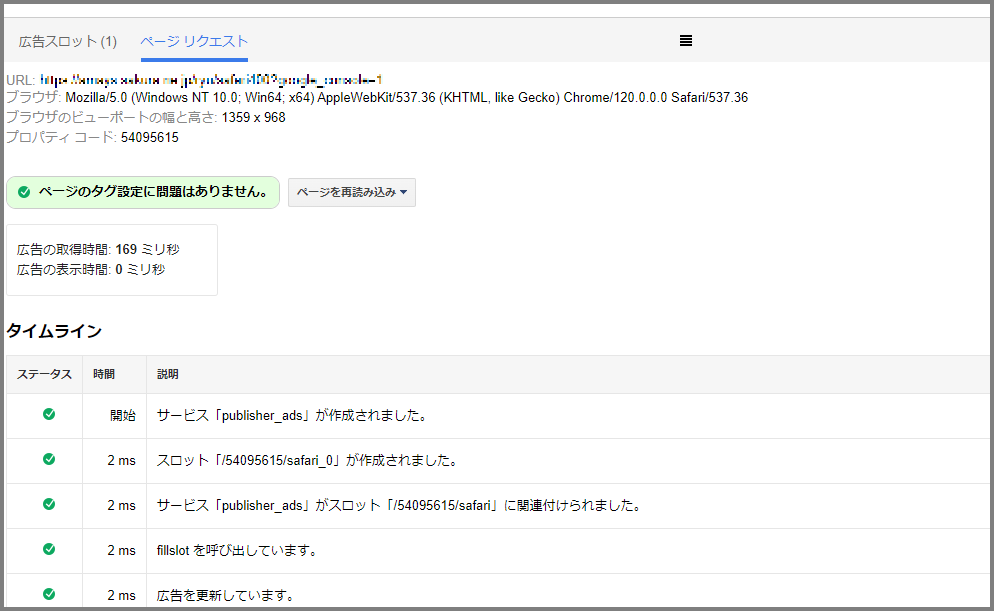
これは「Googleサイト運営者コンソール」と呼ばれます。
次の見出しで解説していく方法を行うと、ブラウザ上に「Googleサイト運営者コンソール」が表示され、このコンソールからエラーやトラブルの内容を検証していくことができます。
Googleアドマネージャーの3つのデバッグ方法
Googleアドマネージャーのデバッグ方法は以下の3つあります。
- 1.ブックマークレットを使用(推奨)
- 2.デベロッパーツールを使用
- 3.URLを使用する
どのデバッグ方法も比較的簡単に行なえますが、それぞれについて詳しく説明していきます。
1.ブックマークレットを使用(推奨)
ブックマークレットとは、ブックマークの中にある項目の内、サイト上でクリックするとjavascript関数を実行してくれる項目です。
通常ブックマークの項目はクリックするとブックマークしたサイトに飛びますが、ブックマークレットはその代わりjavascript関数を実行してくれます。
今回説明するブックマークレットを、Googleアドマネージャーが設置されたサイト上でクリックすると「Googleサイト運営者コンソール」が表示されます。
Googleアドマネージャーのデバッグを行うブックマークレットの導入方法は、chromeの場合以下のようになります。
- 1. その他アイコン ⇒「ブックマーク」⇒ 「ブックマーク マネージャ」の順でクリックします。
- 2. ブックマーク マネージャが開いたら、その他アイコンの 「新しいブックマークを追加」 をクリックします。
- 3. ブックマークの名前を入力します(例: GAMサイト運営者コンソール)。
- 4. 次のコードをコピーして 「URL」 欄に貼り付けます。
javascript: googletag.openConsole(); - 5. 「保存」 をクリックします。
- 6. Googleアドマネージャーのタグが設置されているウェブサイトに移動します。
- 7. 作成したブックマークをクリックすると、サイト運営者コンソールを開きます。
イメージとしては、以下のようなブックマークレットを作ってデバッグしたいページ上でこのブックマークレットをクリックします。

2.デベロッパーツールを使用
chromeやfirefoxなどの一般的なブラウザでは、右クリックメニューで出てくる項目の中の「検証」や「調査」などをクリックすると、サイトのコードやエラーなどを検証できるウィンドウが開きます。(特にchromeの場合はディベロッパーツールと言われますので、以下ディベロッパーツールと呼びます。。)
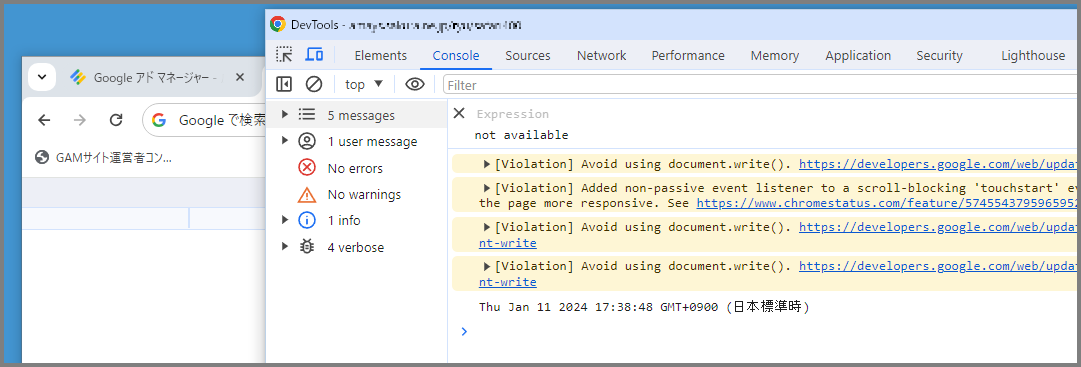
ディベロッパーツールには、サイト上にjavascriptの処理やエラーを確認できる「コンソール(Console)」があり、そこに以下のコードをペーストしてEnterすると、サイト運営者コンソールが開きます。
javascript: googletag.openConsole()
3.URLを使用する
これは、デバッグを行いたいページのURLの末尾にgoogle_console=1というクエリ文字列パラメーターをつけてページロードすると、サイト運営者コンソールが開く、というものです。
クエリ文字列パラメーターは、冒頭に「?」をつけますので、https://gam-test.com/13482、というページだったらhttps://gam-test.com/13482?google_console=1、にしてページロードするとサイト運営者コンソールが開きます。
もしすでにURLの末尾に「?〇〇」がある場合はクエリ文字列パラメーターを「&」で繋げます。
すなわち、例えば以下のように変更します。
https://gam-test.com/13482?other=true
↓
https://gam-test.com/13482?google_console=1&other=true
サイト運営者コンソールのオンとオフを切り替える
なお、説明してきた3つの方法実施してサイト運営者コンソールを読み込んだあとは、以下のショートカットでコンソールの表示・非表示を切り替えることもできます。
Windows の場合は Ctrl+F10 キー、
Mac の場合は fn+control+F10
Googleアドマネージャーの「サイト運営者コンソール」の見方
ここでは、サイト運営者コンソールに出てくる項目やメッセージの内容を説明していきます。
サイト運営者コンソールには、「広告スロット」タブと「ページリクエスト」タブがあります。
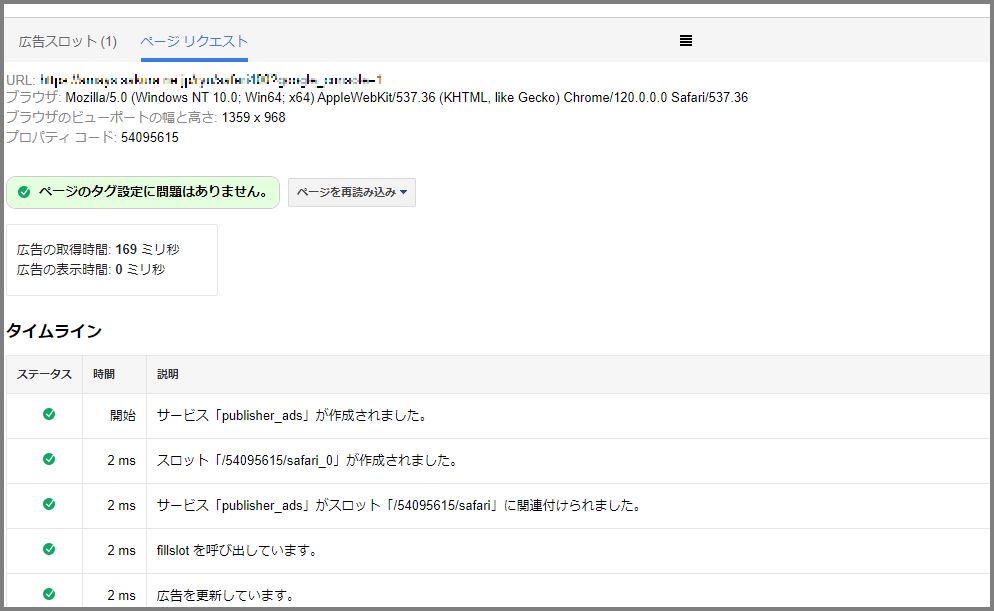
「広告スロット」タブでは、サイトに設置されている広告ユニットに関して、Googleアドマネージャーから実際に広告が読み込まれたかなどの情報を確認することができます。
「ページリクエスト」では、時間の流れの中でどのようにGoogleアドマネージャーのjavascript関数が実行されたかを追っていくことができます。
それぞれについて、もう少し詳しく見ていきます。
サイト運営者コンソールの「広告スロット」
「広告スロット」では、サイトに設置されている広告ユニットに関して、以下のような情報を確認することができます。
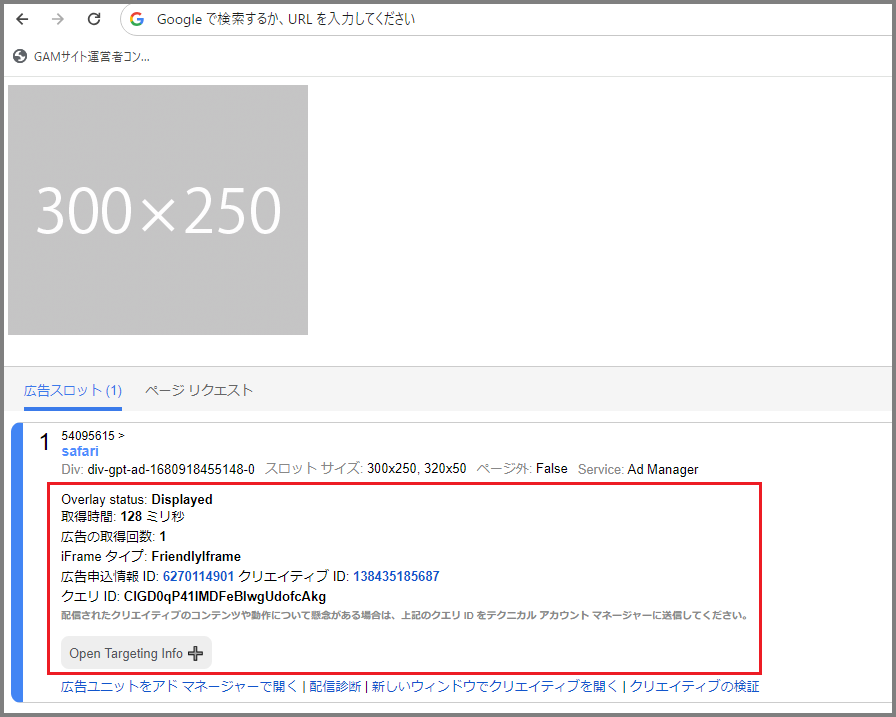
| Overlay status | ページ上にクリエイティブが正しく表示されているかどうか。 「Displayed」ならOK |
| 取得時間 | クリエイティブがGAMから返されるまでの時間 |
| 広告の取得回数 | その広告スロットで何回GAMへ広告取得が行われたかどうか。 基本的には「1」。refresh()関数を利用して複数回広告取得が行われると増える。 |
| iFrameタイプ | GAMではiframeで領域を確保してその中に広告が表示されるが、そのiframeのタイプ。 クリエイティブの設定で「SafeFrameで配信する」にチェックを入れればSafeFrame、入れなければFriendlyiframe。 GAMではSafeFrameを推奨しているが、現実的な運用にはFriendlyiframeの方が良い。 |
| 広告申込情報IDとクリエイティブID | 表示されているクリエイティブが、GAMのどの広告申込情報とクリエイティブに対応しているか |
| Targeting Info | 何のkey-valueが通っているかどうか。「Open Targeting Info」をクリックすると確認できる。 |
また、これらの項目の下に以下の項目があります。
- 広告ユニットをアドマネージャーで開く
- 配信診断
- 新しいウィンドウでクリエイティブを開く
- クリエイティブの検証
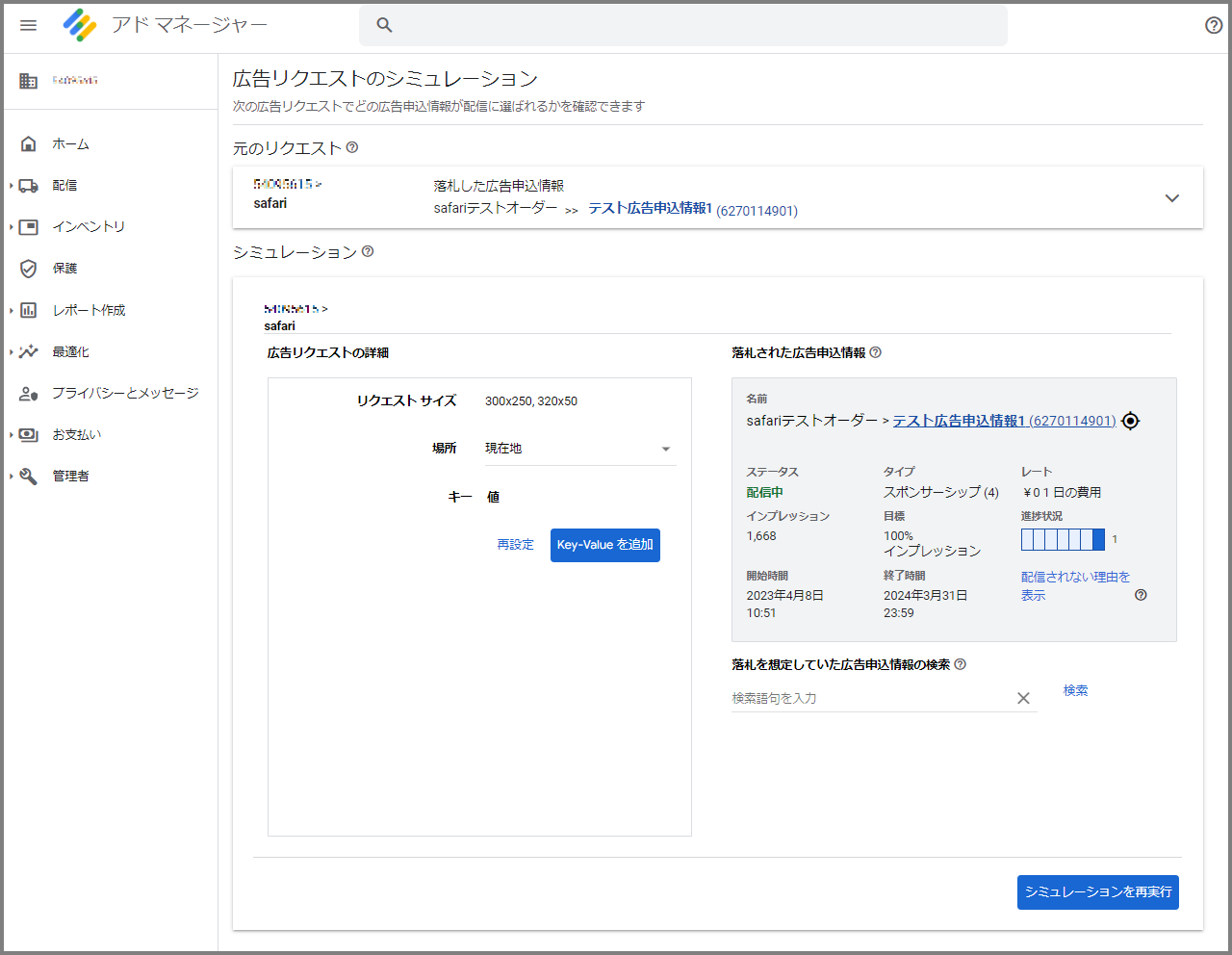
この中でも、重要なのが「配信診断」です。
自分が運営しているサイト上のサイト運営者コンソールから「配信診断」をクリックすると、Googleアドマネージャーに移動し、どのような判断で表示されているクリエイティブの広告申込情報が選ばれたのかを調べることができます。
サイト運営者コンソールの「ページリクエスト」
「ページリクエスト」タブでは、時間の流れの中でどのようにGoogleアドマネージャーのjavascript関数が実行されたかが分かります。
また、時系列メッセージの前に、エラーや警告がある場合は、それぞれ赤警告、黄色警告が表示されます。
エラーも警告もない場合は、緑で「ページのタグ設定に問題はありません」と表示されます。
Googleアドマネージャーのドキュメントに書かれているどおりにタグを設置すれば緑が表示されます。
しかし、実際には色々な制約からドキュメント通りに設置するのは難しいこともあります。
黄色警告が表示されても、エラーの赤警告さえ表示されなければ広告配信は問題なく行われていますので、大きな問題はありません。
Googleアドマネージャーでデバッグして、エラーやトラブルの検証を行う流れ
最後に、エラーやトラブルが置きている際の検証の流れを説明していきます。
エラーやトラブルには、大きく分けて以下の2つがあると思います。
1.タグが設置されているのに特定の広告が配信されてない
2.タグが設置されているのに広告の配信が全般的にうまくいってない
1.タグが設置されているのに特定の広告が配信されてない
こちらに関しては、ターゲティングや広告申込情報の設定に問題があると思われます。
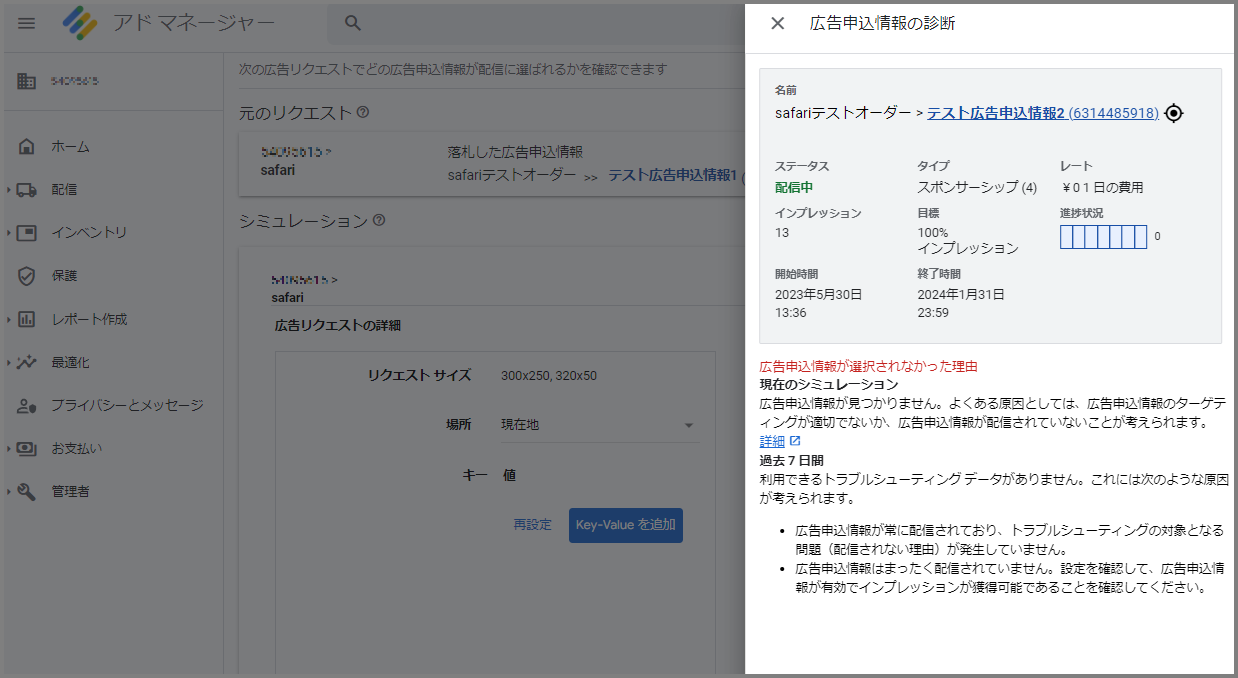
「広告スロット」タブで、問題の広告ユニットの箇所を確認し、さらに「配信診断」をクリックして、Googleアドマネージャー上でも検証しましょう。
選択された広告申込情報やクリエイティブの情報が詳しく分かります。
また、上画像の右下の方にある「落札を想定していた広告申込情報の検索」に、配信されてほしい広告申込情報を入力して検索すると、その広告申込情報が配信されない原因に関して、以下ページで列挙されている内容を確認することが来ます。
2.タグが設置されているのに広告の配信が全般的にうまくいってない
こちらに関しては、サイトに設置されているタグに問題があると思われます。
「ページリクエスト」タブで、赤警告が表示されてないか確認しましょう。前の見出しで解説したように、黄色警告に関しては無視しても大丈夫です。
赤警告で一番よくあるのは、「googletag.display() に渡された div ID(div-gpt-ad-○○○○○○○○○○-0)が、定義されたどのスロットとも一致しません。 」です。
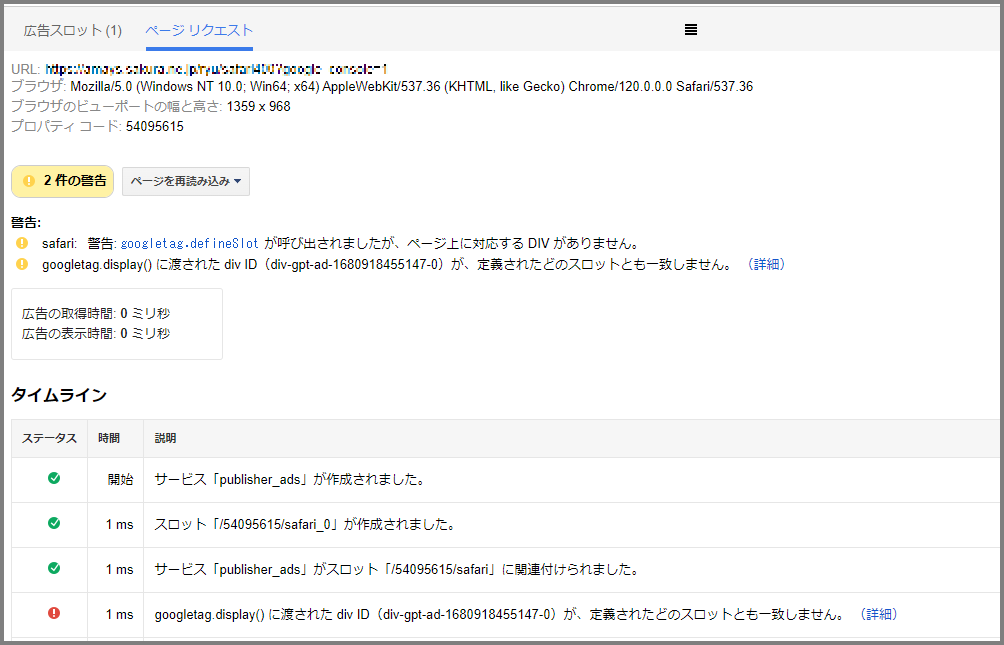
これはheadタグ内に記述されているヘッドタグのdefineSlotでのdiv-gpt-〇〇と、広告表示箇所に設置されているディスプレイタグのdiv-gpt-〇〇が一致してないと起こるエラーです。
各広告ユニットのdiv-gpt-〇〇は、ヘッドタグとディスプレイタグで一致するようにコードを設置しましょう。
Googleアドマネージャーのタグを設置する際、ヘッドタグ中に以下のような記述を、
|
1 |
googletag.defineSlot('/〇〇/〇〇_sp_rectangle1_gamtest', [300, 250], 'div-gpt-ad-〇〇').addService(googletag.pubads()); |
ディスプレイタグを以下のような記述を入れますが、
|
1 2 3 4 5 |
<div id='div-gpt-ad-〇〇'> <script> googletag.cmd.push(function() { googletag.display('div-gpt-ad-〇〇'); }); </script> </div> |
ヘッドタグの1箇所のdiv-gpt-〇〇と、ディスプレイタグの2箇所のdiv-gpt-〇〇が一致してないといけないということですね。
また豆知識として、javascriptはhtml上で、<script>~~~</script>の形で記述されますが、この<script>内のどこかでエラーが出ていると、同じ<script>内のそれ以降のコードは実行されませんので、このことにも気をつけながらエラーの原因を探りましょう。
また、公式のGoogleアドマネージャーのヘルプには、以下ページを始めとしてトラブルシューティングに関するページが沢山あります。
ページが多すぎてどこを調べればいいのか分からなくってしまいがちですが、とりあえず以下のページから確認してみるといいでしょう。
Google アド マネージャーのトラブルシューティング ツール
アド マネージャー広告申込情報の配信に関するトラブルシューティング
Googleアドマネージャーでデバッグして、エラーやトラブルを修正しよう
Googleアドマネージャーでは、広告が思ったとおりに配信されてないときの検証方法が充実しています。
今回説明したようなやり方で、正しく広告が表示されるように修正しましょう!