
Googleアドマネージャー(以下GAM)で、1つの広告表示箇所に複数の広告を掲載することはよくあると思います。
その際に、収益の最適化をするのに便利なのがダイナミックアロケーションという機能です。
ダイナミックアロケーションはとても便利な機能ですが、「なんかややこしそう…」と思う方も多いと思います。
今回は、ダイナミックアロケーションとはなんなのか?、利用するメリットや注意点、設定方法について詳しく解説していきます。
ダイナミックアロケーションと関連するAdSenseとAdExchangeについても説明していきます。
ダイナミックアロケーションとは?
Googleアドマネージャーでは、それぞれの広告枠に対して様々な広告が、広告申込情報に基づいて配信されます。
それらの中に「インプレッション非保証型申込情報」が存在する場合に、その非保証型申込情報で設定されたレート(仮想CPM)以上の価格でGoogleプロダクトの広告(AdSenseやAdExchange)を配信するシステムが、ダイナミックアロケーション(DA)です。
実質的には、AdSenseやAdExchangeに対してフロアプライス(最低価格)を設定して、その最低価格以上の時のみ、AdsenseやAdExchangeを配信するという仕組みとも言えます。
DAを利用すると、AdsenseやAdExchangeと他のアドネットワークやSSPを競い合わせることになり、CPMがつり上がっていきます。
その結果、より高いCPMの広告を配信することができます。
簡単な設定で収益の向上につながるので、ぜひ導入しておくべき機能です。
ダイナミックアロケーションが機能して広告が配信される流れ
GAMでダイナミックアロケーションが機能して、広告がサイト上に配信されるまでの流れは以下になっています。
- ①ページが読み込まれると、GAMに対して広告リクエストが飛びます。
- ②GAMは、ターゲティング情報を満たす空き枠(「スポンサーシップ」と「標準」以外)の広告申込情報の中から、CPMが最も高い広告Aを見つけます。
- ③GAMがAdsense(もしくはAdExchange)を呼び出し、そのCPMが広告AのCPMと保証型申込情報情報の「一時CPM」より高いなら、Adsense(もしくはAdExchange)を配信します。
- ④Adsense(もしくはAdExchange)のCPMの方が小さければ、Aを配信します。
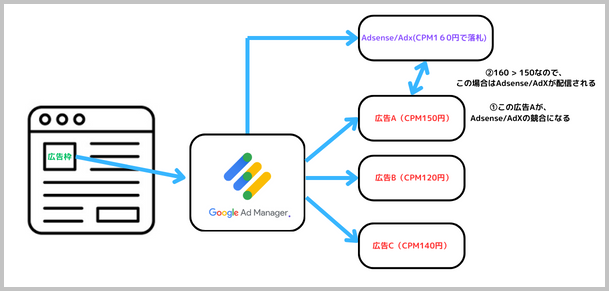
保証型申込情報情報の「一時CPM」というのは、GAMのドキュメントで保証型広告申込情報の進捗具合を示す一時CPMとされており、GAMのヘルプページに算出方法は記載されていません。
ただ保証型広告申込情報のCPMを0にしても、保証型広告申込情報の配信ペースが遅れていれば優先して配信されるので、保証型広告申込情報のCPMは気にしなくても大丈夫です。
ダイナミックアロケーションの設定方法
ダイナミックアロケーションを設定するには以下の流れが必要です。
- ①AdSenseやAdExchangeのアカウントを開設する
- ②AdSenseやAdExchangeのアカウントをGAMと紐付ける
- ③AdSenseやAdExchangeをGAMで配信してダイナミックアロケーションを行うための初期設定をする
- ④ネットワーク広告の申込情報を設定する
以下上記流れに沿って説明していきます。
また、最初に事前知識としてAdSenseやAdExchangeのサービス内容も簡単に解説します。
①AdSenseやAdExchangeのサービス内容、アカウント開設方法
AdSenseもAdExchangeもGoogleプロダクトですが、サービス内容やアカウントの開設方法が少し違います。
まずサービス内容を簡単に比較すると、AdSenseはGoogle広告などに参加している顧客のみで落札が行われ、AdExchangeはGoogle以外も含めたネットワークで落札が行われます。
また、Adsenseは特定ジャンルの広告主をブロックするなどの機能しかありませんが、AdExchangeは特定の広告主とのプライベートオークションなども行うことができます。
個人ブログなどではAdSenseだけで十分ですが、ブランディングがある企業サイトではAdExchangeの導入は必須と言えるでしょう。
次に始め方に関してです。
AdSenseは、自分でAdsenseのアカウントを開設しサイトを審査に申請し、審査が通ったらAdSenseをサイトに配信できるようになります。
審査の際はある程度の記事数、PV数があるかどうか、暴力やアダルトのコンテンツがないかチェックされます。
一方AdExchangeは、Googleからの招待制で、AdSenseを配信しているサイトが数百万PV以上の規模になるとGoogleから招待が届きます。
それぐらいのPV数になっているとAdSenseの担当者がつくことが普通なので、アクセス数が大きくなってきたら相談してみるのもいいでしょう。
②AdSenseやAdExchangeのアカウントをGAMと紐付ける方法
次にGAMとの紐づけについて説明します。
まずAdSenseに関しては、「管理者」⇒「リンクされたアカウント」の流れでクリックしていき、そこでAdSenseのアカウントを紐づけます。
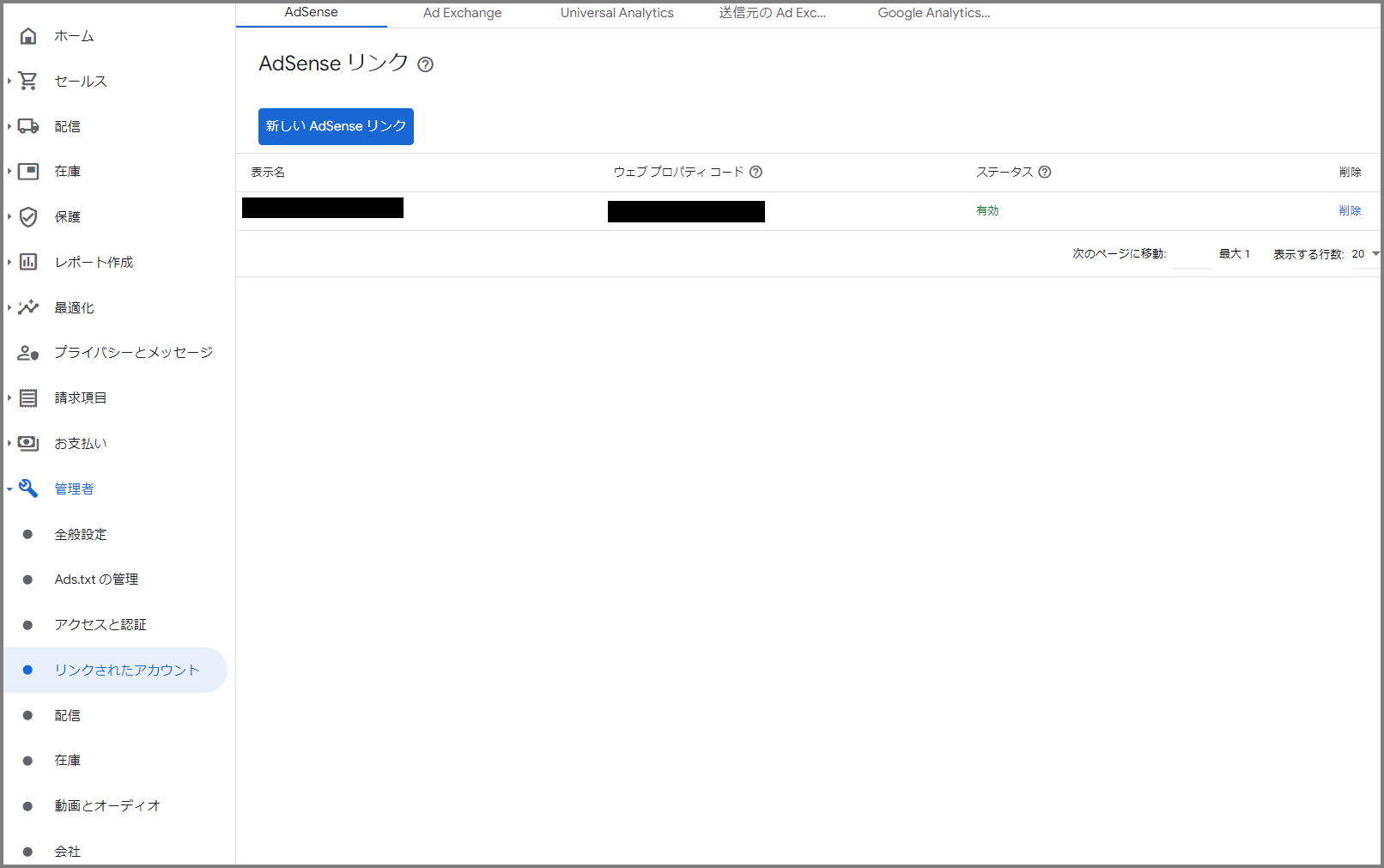
「新しいAdSenseリンク」をクリックし、AdSenseアカウントのコード番号などを入力すれば完了です。
一方、AdExchangeに関しては、AdExchangeの審査が通ったらGoogleの担当者が設定してくれるので、自動的に「管理者」⇒「リンクされたアカウント」を確認するとAdExchangeが紐づいているはずです。
これで、AdSenseとAdExchangeのアカウントをGAMと紐付けることができました。
しかしサイトで実際に配信するためには、まだ設定することがありますので、説明していきます。
③AdSenseやAdExchangeをGAMで配信してダイナミックアロケーションを行うための初期設定をする方法
AdSenseやAdExchangeをGAMで配信してダイナミックアロケーションを行う手順を説明していきます。
両者に共通の作業として、ダイナミックアロケーションを有効化することが必要になります。
その後の作業は、AdSenseとAdExchangeで少しだけ違うのAdSense、AdExchangeの順で説明していきます。
それでは以下の順に説明していきます。
- ダイナミックアロケーションを有効化する
- AdSenseをGAMで配信するための初期設定をする方法
- AdExchangeをGAMで配信するための初期設定
ダイナミックアロケーションを有効化する
まず、「管理者」⇒「全般設定」⇒「広告配信設定」の流れでクリックしていき、一覧の中にある「競合の最適化」をONにしましょう。
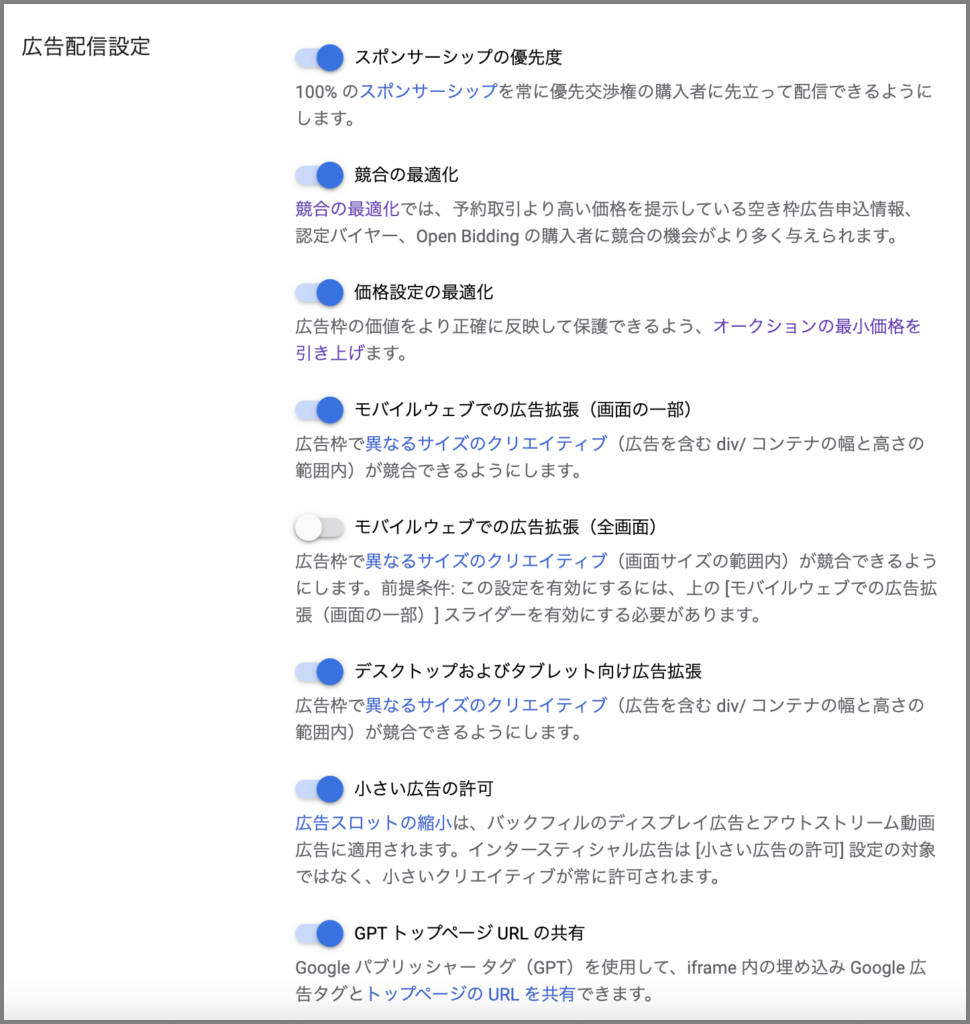
これでダイナミックアロケーションが有効になります。
AdSenseをGAMで配信するための初期設定をする方法
まず、AdSenseをGAM経由で配信する場合は、以下3通りの設定方法があります。
- 「ネットワーク単位」
- 「広告ユニット単位」
- 「広告申込情報」
「ネットワーク単位」で設定する場合は、そのGAMアカウントの全ての広告枠でAdSenseを配信します。
設定方法は、「広告枠」 →「ネットワーク設定」 をクリックして、 「AdSense で未販売の広告枠と空き枠の収入を最大化]」チェックボックスをオンにすればOKです。
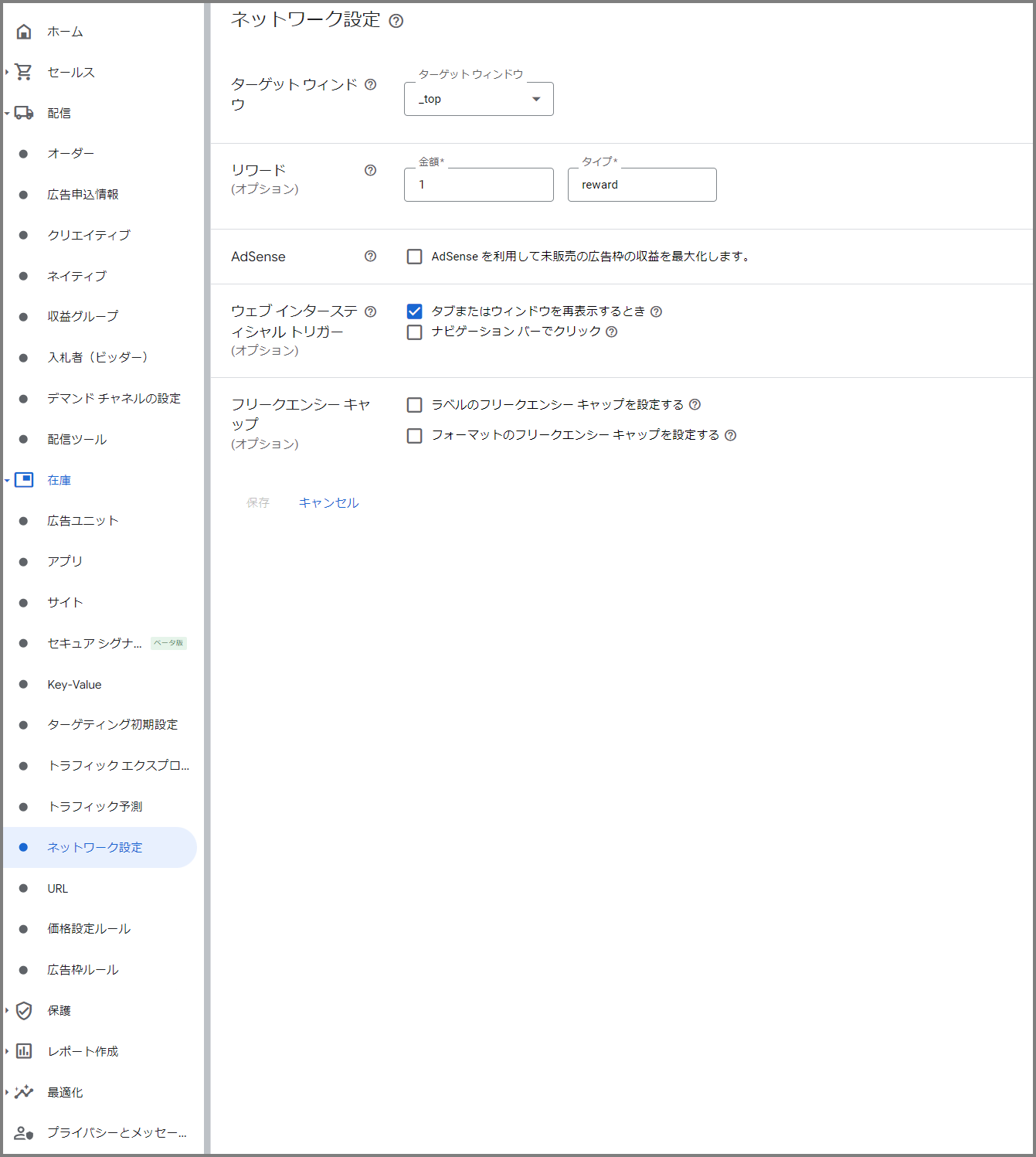
※なお広告ユニット側の設定が優先されるので、広告ユニット側で「AdSense で未販売の広告枠と空き枠の収入を最大化」のチェックを外して無効にするとアドセンスは配信されません。
続いて「広告ユニット単位」で設定する方法は、まずAdSenseを配信したい広告ユニットをクリックするか、新しい広告ユニットを作成します。
そして、選択した広告ユニットの「AdSense で未販売の広告枠と空き枠の収入を最大化」チェックボックスをオンにすればOKです。
![ダイナミックアロケーション⑤広告ユニットの[AdSense で未販売の広告枠と空き枠の収入を最大化] v2](https://amays.com/wp-content/uploads/2024/01/d55633c9985ceb5328e85b13e6f7a000.png)
「広告申込情報」で設定する場合は、広告申込情報でAdSenceの広告申込情報を設定します。
広告申込情報の配信タイプを、「スポンサーシップ」や「標準」ではなく「AdSense」にして配信すればOKです。
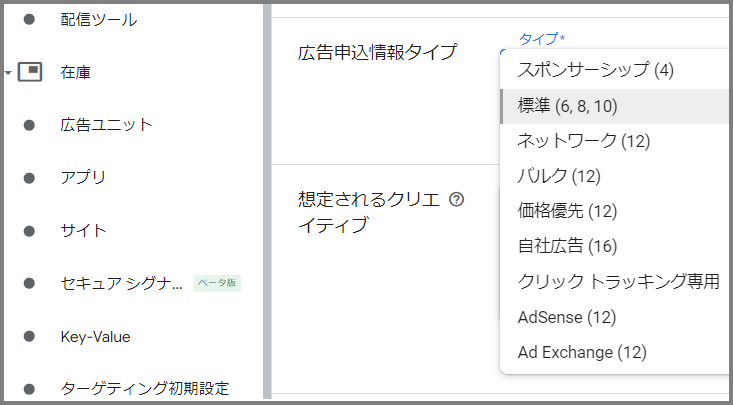
これらの3つの設定方法は、設定の手間と調整の自由度がトレードオフになっています。
設定の手間をおさえたい場合は「ネットワーク単位」、調整の自由度を優先する場合は「広告申込情報」、間を取る場合は「広告ユニット単位」で行うといいでしょう。
AdExchangeをGAMで配信するための初期設定
AdExchangeをGAM経由で配信する場合は、以下3通りの設定方法があります。
- 「広告申込情報」
- 「収益グループ」
「広告申込情報」の設定に関しては、配信タイプを「AdExchange」にする以外は、AdSenseと基本的に同じです。
「収益グループ」による設定は、広告ユニットなどのターゲティングを設定して、そのターゲティングにAdExchangeを設定します。
「広告申込情報」による設定と違うのは、配信期間やフリークエンシーなどの設定ができない点になります。
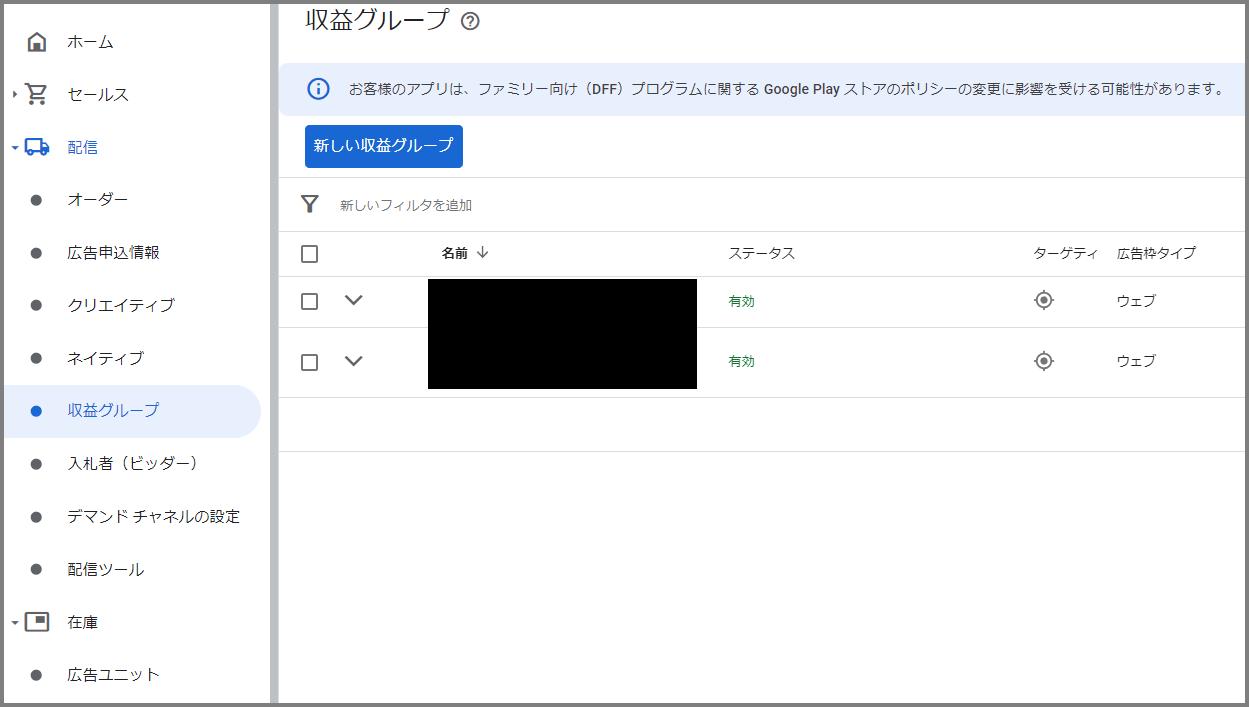
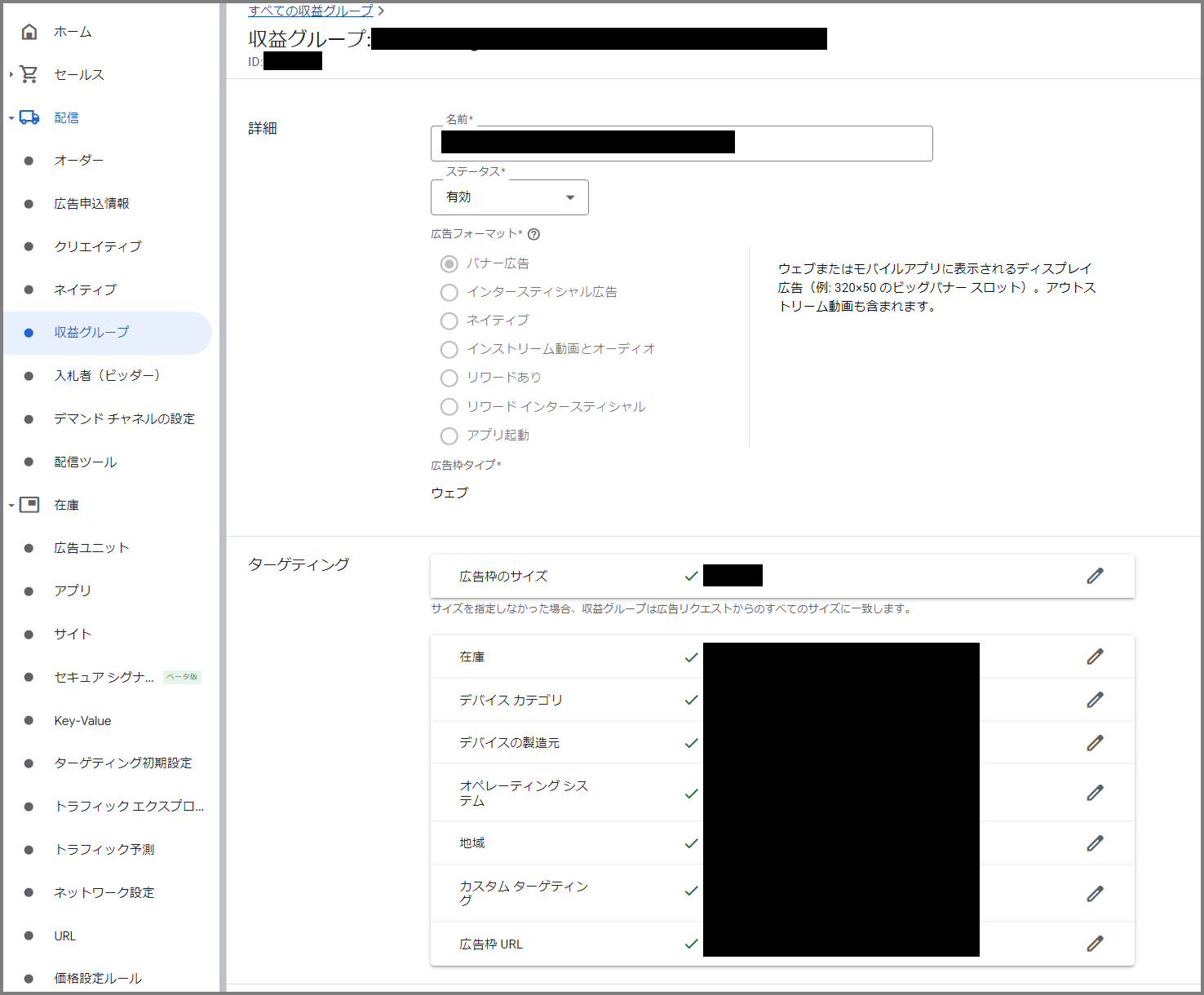
AdSenseやAdExchangeと競合させるネットワーク広告申込情報を設定する
あとは、AdSenseやAdExchangeと競合させるネットワーク広告申込情報を設定すれば、ダイナミックアロケーションによる収益の最適化を行うことが出きます。
広告申込情報を作成してレート(仮想CPM)を記入
広告申込情報の設定方法は基本的に通常の広告申込情報の作成と同じですが、「配信タイプ」と「レート」に気をつけましょう。
広告申込情報の配信タイプは、「ネットワーク」「バルク」「価格優先」のいずれかを指定します。
これらの違いは配信量の設定に関してです。
「ネットワーク」では空き枠の何%を配信目標にするか、「バルク」は配信期間中何impを空き枠内で目標とするか、「価格優先」は配信期間中に何imp上限で空き枠内で配信するか、をそれぞれ指定します。
アドネットワーク会社などからimp数に関する指定がない場合は「ネットワーク」、配信目標impがある場合は「バルク」、配信impに上限がある場合は「価格優先」を設定しましょう。
広告申込情報の「レート」には、その広告申込情報で第3者配信するネットワーク広告の「CPM」を設定します。
「CPM」は、そのネットワーク広告の管理画面にログインして調べたものをGAMで入力します。
「CPM」ではなく「仮想CPM」にして設定することもできますが、GAMの処理は設定されているいずれかを使ってダイナミックアロケーションするのでCPMでも大丈夫です。
「仮想CPM」について簡単に説明しておきます。純広告などのCPMは申込時にきちんと定めて申し込まれますが、ネットワーク広告のCPMは配信中に常に変動します。
そのため、配信impと実際の収益から計算したものを仮想的なCPMとして考える必要があるので、GAMでは分かりやすく「仮想CPM」が用意されています。
その他の設定(配信期間やターゲティングなど)は通常の設定と同じように行えば大丈夫です。
クリエティブの入稿。
広告申込情報の設定が終了したら、クリエイティブを設定します。
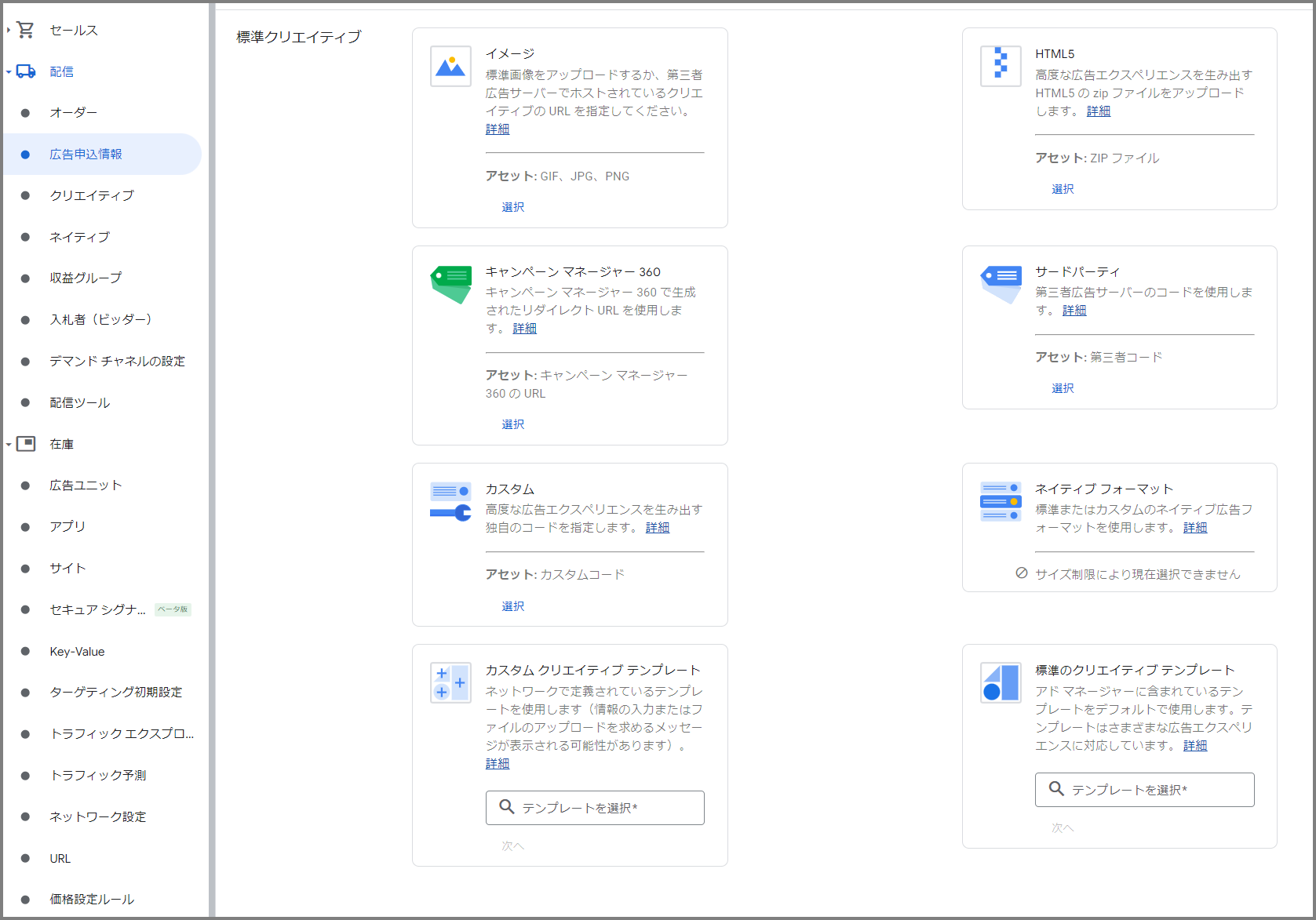
クリエイティブのタイプは、配信するネットワーク広告によって異なりますが、「サードパーティ」に設定すればOKなケースが一番多いです。
クリエイティブ設定画面では、そのクリエイティブの名前を入力し、タグ入力欄に配信するネットワーク広告のタグをコピペします。
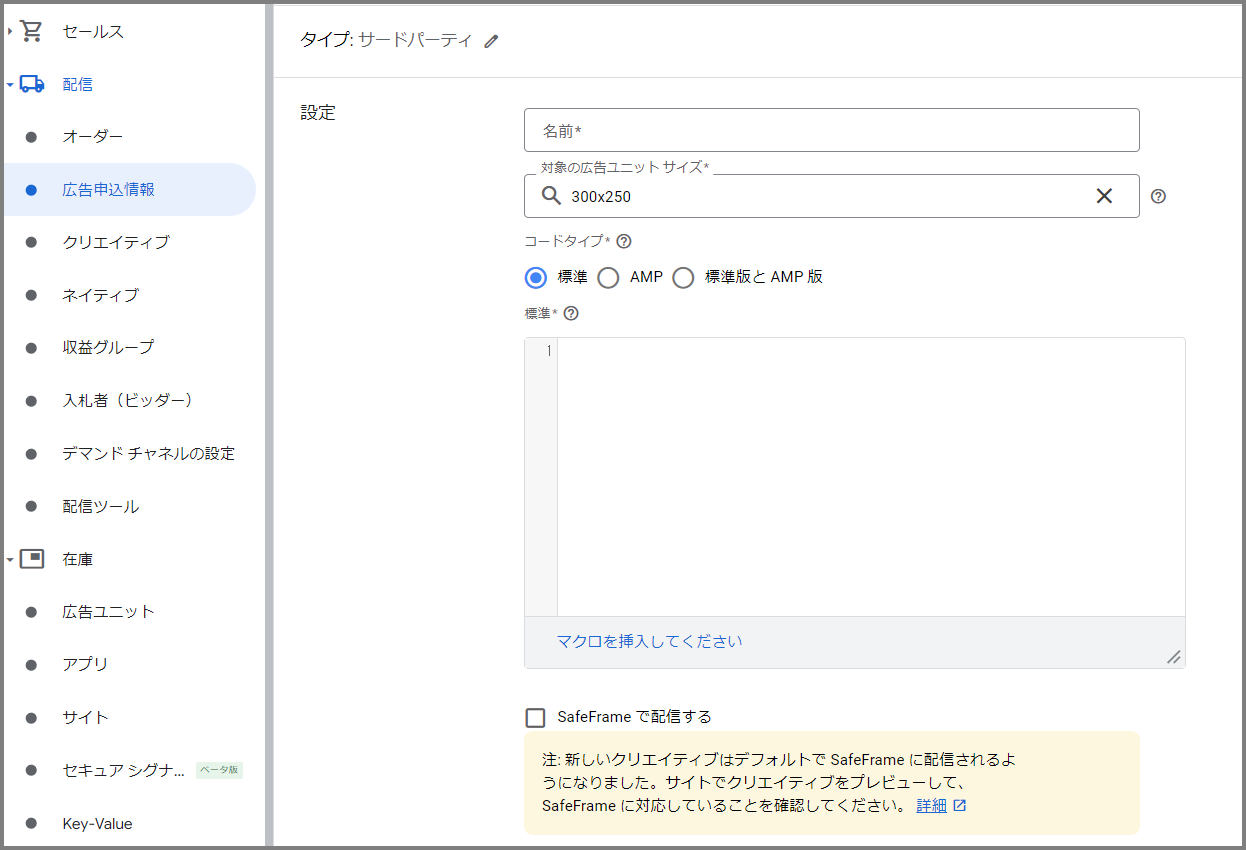
また、「SafeFrameで配信する」のチェックは基本的に外しましょう。
SafeFrameで配信するとセキュリティがきつすぎるので、ネットワークのタグによる広告枠のサイズ調整などが機能しなくなる可能性があります。
ダイナミックアロケーションの注意点
上でも説明しましたが、ネットワーク広告の広告申込情報をGAMで設定する時は、そのネットワーク広告のCPMは常に変動することが多いと思います。
それに伴い、ネットワーク広告の管理画面におけるCPMとGAM広告申込情報に設定したCPMは常に合わせるように努めましょう。
仮に、アドネットワークの現時点のCPMより高い値をGAM広告申込情報に設定した場合は、配信されるべきAdExchange(またはAdsense)が配信されず、逆もまたしかりです。
ネットワーク広告のCPMは定期的にネットワークの管理画面から計算できる現状に合わせた数値に更新するようにしましょう。
この記事は以上となります。
ダイナミックアロケーションを有効活用して、収益を少しでも向上させていきましょう!



コメントを残す