

Googleアドマネージャー(以下GAM)では、広告配信の際にKey-Value(キーバリュー)という機能を活用して、配信先を絞ったカスタムターゲティングを行うことができます。
Key-Valueを使えば、例えば以下のようなカスタムターゲティングを比較的簡単に行えうことができます。
- サイト上の特定URLのページのみで配信したい
- サイト上の特定のカテゴリーに属するページのみで配信したい
- 特定の地域のみで配信したい
- 特定のデバイスのみで配信したい
今回は、GAMにおけるKey-Valueの設定方法、活用方法を、分かりやすく解説していきます。

GAMのKey-Value(キーバリュー)とは?
GAMのKey-Value(キーバリュー)は、GAMで広告配信する際に、サイト上のjavascript変数などを利用して特定のターゲティングのみ配信できる機能です。
Key(キー)が特定のValue(値)の時のみ配信できるようにするための仕組みとなっています。
サイト上のGAMタグには、以下のようなコードを追記します。
|
1 |
googletag.pubads().setTargeting('key', value); |
この記述を入れることで、「keyの値がvalueの時のみ、設定している広告を配信する」といったことがGAMで設定できるようになります。(keyは文字列、valueは基本的に変数です。)
Key-Valueは、例えば特定URLのページや特定カテゴリーのみに配信する時に非常に便利です。
設定も比較的簡単なため、少し事前に設定するだけでパフォーマンスの良い広告配信を行えます。
以上の設定をしたら、GAMの設定画面で以下のように「~というkeyが、~というvalue」というターゲティングを設定することで、カスタムターゲティングを行うことができます。
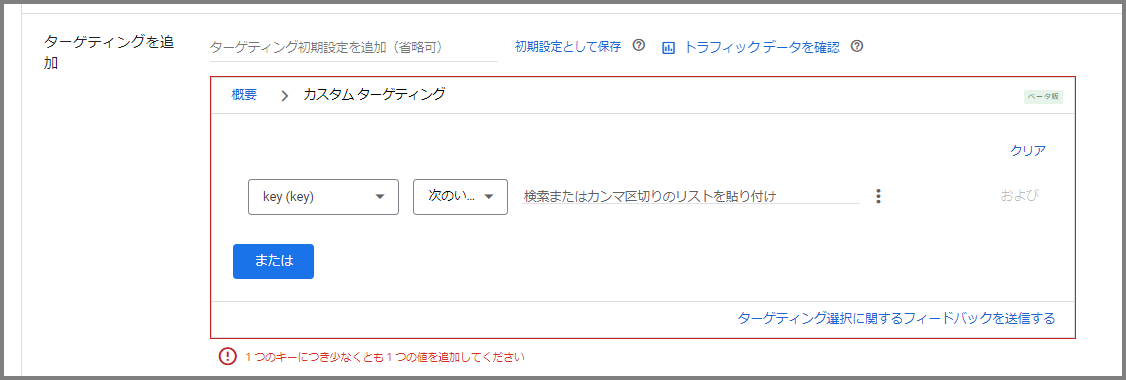
また、GAMのKey-Valueは、説明してきたような自分で用意するカスタムターゲティングだけでなく、デフォルトのターゲティングも用意されています。
デフォルトのターゲティングでは、地域や表示デバイス、表示ブラウザのOSなどを指定することができます。
以上がGAMのKey-Valueの大まかな概要となります。続いて、Key-Valueの設定方法を説明していきます。
GAMのKey-Value(キーバリュー)の設定手順概要
GAMのKey-Valueの設定は、①初期設定と②広告配信時の設定、の2つに別れます。
「①初期設定」は最初に設定するだけである一方、「②広告配信時の設定」は広告申込情報を設定するごとに設定します。
また、「①初期設定」はいくつか手順がありますが、「②広告配信時の設定」はすぐに行うことができます。
まず、「①初期設定」について説明していきます。
GAMのKey-Value(キーバリュー)の設定手順①初期設定
GAMのKey-Valueの初期設定は、以下のような手順で行います。
- 1.「新しいKey-Value」をクリックする
- 2.名前(キー)を入力する
- 3.値のタイプの選択する
- 4.レポートについて選択する
- 5.ターゲティング値を設定する
- 6.広告タグの実装してサイトに設置する
それでは順に説明していきます。
1.「新しいKey-Value」をクリックする
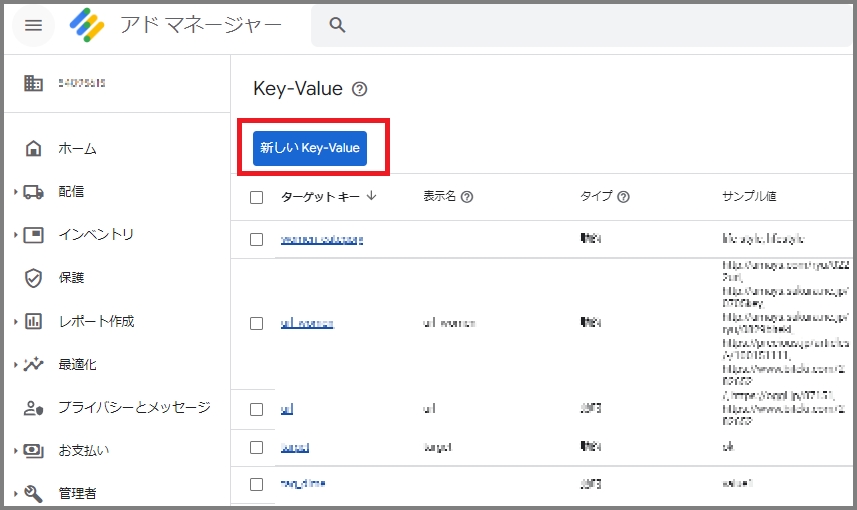
GAMの管理画面にログインしたら、サイドバーの「インベントリー」(「在庫」と表示されているかも知れません)をクリックして出てくる項目の中から「Key-Value」をクリックします。
そして「新しいKey-Value」をクリックします。
2.名前(キー)を入力する
まずは、Keyのコードの「名前」とその「表示名」を入力します。

Keyの「名前」のルールは、以下表の15個を除く文字からなる20文字以下の文字列となっています。(このルールを守らないとエラーが出ます。)
| 文字 | 説明 | 文字 | 説明 |
|---|---|---|---|
| “ | 二重引用符 | ; | セミコロン |
| ‘ | 一重引用符(アポストロフィ) | ^ | キャレット |
| = | 等号 | () | 丸かっこ |
| ! | 感嘆符 | < > | 山かっこ |
| + | プラス記号 | [ ] | 角かっこ |
| # | ポンド記号(ハッシュ記号) | , | カンマ |
| * | アスタリスク | & | アンパサンド |
| ~ | チルダ |
ただ、半角英数字とアンダースコアのみが推奨されているので、それらの記号のみを使って命名するといいでしょう。
例えばgamtest.comでカテゴリー指定配信したい場合などは、category_gamtestなどにするといいでしょう。
また、「表示名」はGAMの広告申込情報で設定するときの表示です。
こちらは日本語でもOKなので見やすい名前にするといいでしょう。(省略すると「名前」が使われます)
3.値のタイプの選択する
次に、「値のタイプ」というものを選択します。

「値のタイプ」には、「動的」と「定義済み」があります。
「動的」は、値の可能性を現時点では全部列挙しきれない場合(例えばURL指定やタイトル指定など)に使います。
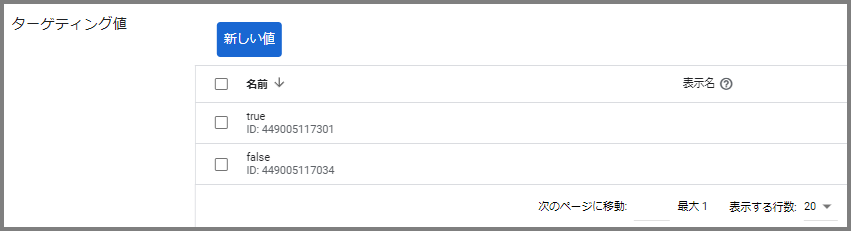
「定義済み」は、値の可能性を現時点で列挙しきれる場合(例えばtrue/falseや性別など)に使います。
このように「動的」と「定義済み」がありますが、実際には全て「動的」にしてしまっても問題有りません。
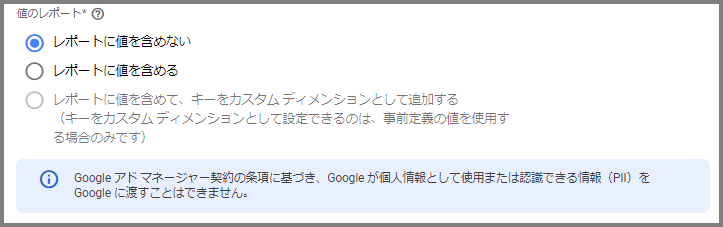
4.レポートについて選択する
これは「レポートに値を含める」を選択します。
5.ターゲティング値を設定する
「定義済み」のKey-Valueを設定する場合は、ここでターゲティング値(Value)を設定します。
Valueの名前ルールは、40文字以下となっています。(このルールを守らないとエラーが出ます。)
Keyに比べて制限がゆるくなっていますが、以下の
|
1 |
googletag.pubads().setTargeting('key', value); |
valueに入る文字数はページごとに異なるので、予想外にvalueの文字数が40文字以上となってしまうこともあります。
私の経験としてはページ指定するためのvalueをlocation.hrefにしてしまって、URLが長すぎてsetTargetingが通らずエラーになることが有りました。
この問題は、location.hrefではなく、location.pathname + location.searchにすることによって解決しました。
(このように変更することで、https://aaa.com/pages/10001が、/page/10001になって文字数が少なくなります。)
少しでも文字数を減らすための工夫を心がけましょう。
6.広告タグの実装してサイトに設置する
Key-Valueの広告タグ設置の説明前に、GAMタグの概要を簡単におさらいします。
GAMでは、サイト上にGAMのタグを以下のように設定します。
①<head>内に設置するタグ
|
1 2 3 4 5 6 7 8 9 10 11 12 13 14 |
<script async src="https://securepubads.g.doubleclick.net/tag/js/gpt.js"></script> <script> window.googletag = window.googletag || {cmd: []}; googletag.cmd.push(function() { googletag.defineSlot('/〇〇/〇〇_sp_rectangle1_gamtest', [300, 250], 'div-gpt-ad-〇〇').addService(googletag.pubads()); googletag.defineSlot('/〇〇/〇〇_sp_rectangle2_gamtest', [300, 250], 'div-gpt-ad-〇〇').addService(googletag.pubads()); googletag.defineSlot('/〇〇/〇〇_sp_rectangle3_gamtest', [300, 250], 'div-gpt-ad-〇〇'().addService(googletag.pubads()); googletag.pubads().enableSingleRequest(); googletag.pubads().collapseEmptyDivs(); googletag.enableServices(); }); </script> |
②広告の表示箇所に設置するタグ(普通は複数箇所)
|
1 2 3 4 5 |
<div id='div-gpt-ad-〇〇'> <script> googletag.cmd.push(function() { googletag.display('div-gpt-ad-〇〇'); }); </script> </div> |
以上が設置された上で、Key-Valueを利用したい場合は「①<head>内に設置するタグ」で、一連のgoogletag.defineSlot(~);の後に、一般的に以下の内容コードを挿入します。
|
1 |
googletag.pubads().setTargeting('key', value); |
この記述で、「このページでは~というkeyが、~というvalueです。」ということを示しています。
valueには、文字列あるいは配列を与えることができます。
複数の値をKeyに与えたい時は、配列を使うようにしましょう。
具体例としては以下のようなコードが使われます。
|
1 2 3 4 5 6 7 8 |
//ドメイン名以下のパスをurl_gamtestキーに設定 googletag.pubads().setTargeting('url_gamtest', location.pathname + location.search); //ページタイトルをtitle_gamtestキーに設定 googletag.pubads().setTargeting('title_gamtest', location.title); //category_gamtest変数(このコードより前にカテゴリーが代入されている)を、category_gamtesキーに設定 googletag.pubads().setTargeting('category_gamtest', category_gamtest); |
GAMのKey-Value(キーバリュー)の設定手順①広告配信時の設定
今まで説明してきた初期設定を行えば、広告申込情報ででKey-Valueの設定をするのは簡単です。
広告申込情報の設定の一番下にある、「ターゲティングを追加」の「もっとみる」をクリックします。
プルダウンで出てくる項目の中に設定したKeyとそれに対応するValueがあるので、指定したいKey-Valueの対応を設定すればOKです。
対応の仕方については、Keyに対応するValueが「いずれかに一致する」もしくは「いずれにも一致しない」、のどちらかを選びます。
GAMのKey-Value(キーバリュー)の使用例
GAMのKey-Valueの使用例をもう少し詳しく解説します。
①カテゴリー指定配信
サイト上での広告配信の最適化として特定の広告を特定のカテゴリーに出したい時などに、GAMのKey-Valueを使います。
ページ上のコンテンツと広告の内容が一致していれば、CVRなどは向上するので、効果的な施策です。
②ページ指定配信
特定の広告を特定のページのみで出したい/出したくない時などに、GAMのKey-Valueを使います。
例えば、サイト上の一部のページに過激なコンテンツがある場合でそのページだけ広告を出したくない時などに有効です。
また、純広告で事前の配信テストを行う場合などに、特定のURLにURLパラメータ(?test=trueなど)をつけて配信して広告主に確認してもらったりする時にも有効です。
③アドフラウドやブランドセーフティーのフィルタリング
近年、「広告配信の際に望ましくないインプレッションを防ぐためのフィルタリングを行っていくべき」という流れがあります。
外資系のIntegralAdScience(IAS)社や日本のMomentum社などが提供するタグから取得できるフィルタリングの判定javascript変数を、GAMのKey-Valueに設定することで、このような処理を行うことが可能です。
④地域、デバイス、OSなど
①~③はユーザーが初期設定を行うことによって使えるものですが、GAMにはデフォルトで備わっているKey-Valueもあります。
デフォルトで使えるKey-Valueとしては、地域、デバイス、OSなどがあります。
地域では、国や日本国内の県市町村を指定した配信を行うことができます。
デバイスでは、iPhoneやAndroidなどを指定した配信を行うことができます。
OSでは、iOSの17.1とかAndroid OSの15.1などを指定した配信を行うことができます。
GAMのKey-Value(キーバリュー)は、簡単で便利なのでぜひ利用しましょう
Key-Valueを使うことで、簡単に効果的な広告配信を行うことができます。
純広告のメニュー単価の設定やプログラマティック広告のチューンアップにとても役立つのでぜひ利用していきましょう。